有道翻译怎么上传录音进行翻译?录音文件翻译方法
有道翻译怎么上传录音进行翻译?录音文件翻译方法
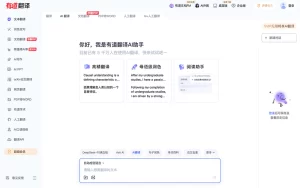
使用有道翻译处理录音文件时,可以先查看当前版本是否提供“语音翻译”“音频翻译”“录音转文字”或文件导入相关功能。如果支持上传本地录音,可以选择音频文件,设置原文语言和目标语言后进行识别和翻译;如果当前版本不能直接上传录音,也可以先把录音转成文字,再使用文字翻译功能处理。
不同版本的有道翻译在功能入口、支持格式和文件大小方面可能存在差异,具体以当前客户端实际显示为准。
有道翻译录音翻译入口在哪里?
打开有道翻译后,可以先查看首页或工具页面,寻找与下面名称类似的功能:
语音翻译
音频翻译
录音转文字
语音转写
文件翻译
如果页面提供本地文件导入按钮,就可以尝试选择手机或电脑中保存的录音文件。
如果只有实时语音输入,没有上传文件入口,则说明当前功能可能更适合边说边翻译,而不是直接处理已经保存的录音。
有道翻译怎么上传录音文件?
如果当前版本支持本地录音导入,可以按照下面的思路操作:
打开有道翻译 → 进入语音或音频相关功能 → 点击上传文件或导入录音 → 选择本地音频 → 设置语言 → 开始识别 → 查看翻译结果。
上传前建议先确认录音文件能够正常播放。
如果原文件本身没有声音、文件损坏或者录音不完整,即使成功上传,也可能无法正常识别。
有道翻译录音怎么设置翻译语言?
上传录音以后,可以先设置录音中使用的语言。
例如:
英语 → 中文
中文 → 英语
日语 → 中文
法语 → 中文
如果整段录音基本只有一种语言,直接选择具体原文语言通常更方便。
如果录音中混合了中文和英文,可以先使用自动识别功能测试,再检查识别结果是否正确。
对于多人对话或多语言录音,最好分段处理,避免语言变化过多影响识别。
有道翻译支持哪些录音格式?
具体支持哪些格式,需要查看当前上传页面的提示。
常见音频文件可能包括:
MP3
M4A
WAV
等格式,但不能直接假设所有版本都支持。
如果上传时提示格式不支持,可以先使用正规的音频工具把录音转换成页面明确支持的格式,再重新导入。
不要只是直接修改文件后缀,例如把.m4a改成.mp3,因为这并不等于真正完成格式转换。
有道翻译录音文件太大怎么办?
长时间录音通常文件比较大,上传过程中可能速度慢,或者超过当前功能允许的大小。
可以先把录音按照时间或内容拆成几个部分,例如:
第1段:0—10分钟
第2段:10—20分钟
第3段:20—30分钟
再分别上传处理。
分段以后还有一个好处,就是更容易检查哪一部分出现识别错误。
如果整段录音一次性处理,发现问题以后很难快速找到对应位置。
有道翻译长录音怎么分段比较好?
不要只按照固定分钟数机械切割,最好结合说话内容进行拆分。
例如会议录音可以按照:
议题一
议题二
问题讨论
总结
分别处理。
客户通话可以按照:
客户需求
产品介绍
价格沟通
发货说明
拆成不同段落。
尽量不要在一句话说到一半的时候截断,否则前后语义可能不完整,影响语音识别和翻译。
有道翻译录音识别不准确怎么办?
录音翻译一般需要先完成语音识别。
如果语音转文字阶段已经识别错误,后面的翻译也容易出错。
可以先检查录音是否存在:
背景噪音太大
说话声音太小
多人同时讲话
语速太快
口音较重
录音断断续续
如果原录音条件允许,可以尝试提高音量、减少无关噪音或把多人对话拆成不同片段处理。
识别完成后,最好先检查文字内容,再看翻译结果。
有道翻译多人聊天录音怎么处理?
多人聊天录音比单人语音更容易出现识别错误。
如果几个人轮流讲话比较清楚,可以按说话时间分段处理。
例如:
客户发言
客服回答
客户补充
分别截取后再翻译。
如果多人同时讲话,即使语言识别正常,也可能无法准确区分每个人说了什么。
涉及重要业务内容时,建议结合原录音人工确认。
有道翻译中英文混合录音怎么翻译?
如果录音中同时包含中文和英文,自动识别可能会根据主要语言判断。
例如:
“这个product的delivery time大概需要七天。”
这种混合表达中,某些英文词可能直接被保留。
可以先查看语音转写结果,再检查:
英文单词有没有识别错误
产品名称有没有被错误翻译
数字和时间有没有变化
如果某一段几乎全部使用英文,可以把这一段单独设置成英语进行识别。
有道翻译会议录音怎么处理?
会议录音通常时间长、多人讲话多,因此更适合分段。
可以先按照议题切分,再逐段上传。
翻译完成后重点检查:
人名
公司名称
产品名称
日期
金额
项目编号
会议决定
普通语句即使稍微不够自然,通常还比较容易理解;但是金额、时间和任务安排一旦识别错误,可能直接影响后续工作。
有道翻译客户通话录音怎么翻译?
如果是外贸客户、售后客服或跨语言沟通录音,可以按照对话轮次处理。
先把客户讲话部分识别出来,再翻译成中文。
如果需要回复客户,再根据中文内容整理对应的目标语言。
涉及:
报价
数量
地址
物流时间
订单号
时,要重新对照原录音确认。
语音识别中数字和专有名词是比较值得重点检查的部分。
有道翻译录音上传失败怎么办?
如果录音文件一直无法上传,可以先排查:
网络是否稳定
文件是否损坏
格式是否支持
文件是否过大
文件名是否包含异常字符
手机或电脑存储空间是否充足
可以先选择一个时间较短、格式常见的小录音测试。
如果小文件能够正常上传,而原录音失败,就可以重点检查原文件大小和格式。
有道翻译录音一直识别中怎么办?
录音文件较长时,识别需要一定处理时间。
如果长时间没有结果,可以先确认网络没有中断,并避免同时进行大量下载、视频播放或其他占用网络的任务。
如果一直停留在相同进度,可以退出当前任务后重新上传较短的录音测试。
短录音正常而长录音卡住时,可以优先采用分段处理。
有道翻译录音里有数字怎么核对?
语音识别对数字有时会受到发音和上下文影响。
例如:
15和50
13和30
2026和2020
都需要特别核对。
涉及报价时还要检查货币单位,例如:
美元
人民币
欧元
翻译完成后不要只看整句话是否通顺,还要重新播放原录音确认关键数字。
有道翻译录音翻译后怎么检查结果?
可以按照三个阶段检查:
先听原录音
确认说话内容。
再看识别文字
检查语音有没有转错。
最后看翻译结果
判断目标语言是否正确表达原意。
如果翻译结果有问题,不要只修改译文,还要往前检查识别文字,因为问题可能来自语音转写阶段。
有道翻译没有录音上传功能怎么办?
如果当前版本只能进行实时语音翻译,没有本地录音上传入口,可以先把录音文件转成文字。
之后把文字复制到有道翻译中,再设置原文语言和目标语言进行翻译。
长录音可以按照:
先分段 → 转成文字 → 检查文字 → 分段翻译 → 整理结果
这样的方式处理。
虽然多了一步,但比较方便核对内容,也适合会议录音和长时间客户通话。
有道翻译上传录音翻译怎么操作更稳妥?
可以按照下面的顺序处理:
确认录音能够播放 → 查看当前版本是否支持音频导入 → 上传录音 → 设置原文语言和目标语言 → 完成语音识别 → 检查转写文字 → 查看翻译结果 → 核对数字和专有名词。
如果录音时间很长,可以先拆成几个完整片段再处理;如果当前版本不能上传本地音频,就先将录音转成文字,再使用有道翻译完成文本翻译。
处理录音翻译时,最重要的是先保证语音识别正确。只有原始录音被准确转成文字,后面的翻译结果才更容易保持原意。