有道翻译网页翻译入口在哪里?网页翻译使用方法
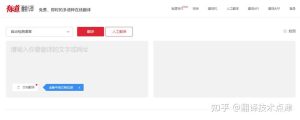
有道翻译网页翻译入口在哪里?网页翻译使用方法
有道翻译在处理外语网页时,可以先查看当前网页端、客户端或浏览器相关工具中是否提供“网页翻译”“划词翻译”或类似功能。如果当前版本支持整页翻译,可以直接使用对应入口处理网页内容;如果没有整页翻译功能,也可以复制网页文字到有道翻译中分段翻译。
不同版本和使用平台的功能入口可能存在差异,具体以当前页面实际显示为准。
有道翻译网页翻译入口在哪里?
打开有道翻译后,可以先查看首页、工具栏或更多功能区域,寻找与下面名称类似的入口:
网页翻译
划词翻译
浏览器翻译
文字翻译
如果使用的是电脑浏览器,也可以查看当前是否提供浏览器扩展、划词翻译或网页辅助翻译功能。
如果没有找到专门的“网页翻译”入口,并不代表网页内容完全不能翻译,可以把需要的网页文字复制到普通文本翻译页面处理。
有道翻译怎么翻译整个网页?
如果当前版本提供整页网页翻译功能,可以进入对应页面后按照提示操作。
一般思路是:
打开网页翻译功能 → 输入或打开需要处理的网页 → 设置原文语言 → 设置目标语言 → 开始翻译 → 查看结果。
例如浏览英文网站时,可以设置:
英语 → 中文
翻译完成后,再对照原网页检查标题、正文、按钮和重要数据。
不同网页结构差异比较大,因此复杂页面不一定所有内容都能按照相同方式显示。
有道翻译没有网页翻译入口怎么办?
如果当前使用的版本没有看到整页翻译功能,可以使用复制文字的方法。
先打开需要翻译的网页,用鼠标选中需要查看的段落,然后复制到有道翻译。
操作顺序可以是:
打开外语网页 → 选择文字 → 复制 → 打开有道翻译 → 粘贴内容 → 设置语言 → 查看译文。
这种方法比较适合只需要阅读网页中的某一段内容,不需要翻译整个页面的情况。
有道翻译怎么翻译网页中的一段文字?
如果只想翻译文章中的某一段,不需要处理整页。
可以选中该段文字以后复制,再粘贴到有道翻译输入框。
例如网页中有:
产品介绍
使用说明
售后政策
只需要了解售后内容时,就直接复制对应段落。
这样不仅处理速度更快,也方便逐段核对翻译结果。
有道翻译网页长文章怎么翻译?
遇到篇幅很长的新闻、教程或产品说明页面,不建议一次复制大量内容。
可以按照网页原来的结构进行分段:
标题
第一部分
第二部分
第三部分
总结
每次翻译一个完整段落。
如果一句话特别长,还可以先按照主句、原因、条件和结果合理拆分,再进行翻译。
分段处理可以减少上下文过于复杂造成的理解偏差。
有道翻译网页中英文混合内容怎么翻译?
部分网页会同时出现中文、英文、数字和产品名称。
例如:
“New Model 2026新款产品将于10月正式发布。”
这种内容可以先尝试自动识别原文语言。
如果主要内容是英文,可以直接设置:
英语 → 中文
品牌名称、产品型号、网址和数字通常不需要强行翻译。
处理完成后,要检查这些内容有没有被错误修改。
有道翻译网页中的表格怎么翻译?
产品参数、价格页面和技术资料中经常包含表格。
如果整页翻译后表格不容易阅读,可以把表格中的文字分块复制出来。
例如:
产品型号
尺寸
重量
价格
备注
分别处理。
翻译以后要重新对照网页确认每一项对应关系,特别是数字、货币和单位不能只看译文是否通顺。
有道翻译网页里的图片文字怎么处理?
网页中的普通文字和图片内部文字并不是同一种内容。
如果外语内容已经做成图片,直接复制网页文字可能无法选中。
这时可以根据当前版本是否提供图片翻译功能,把图片或截图单独处理。
例如网页中的:
商品宣传图
参数截图
海报
说明图片
可以截取需要的区域,再使用图片翻译进行识别。
翻译后要再次核对图片中的数字和型号。
有道翻译网页里的专业术语怎么处理?
浏览技术、法律、医学、外贸等专业网页时,自动翻译结果需要重点检查专业名词。
同一个英文术语在不同领域可能有不同意思。
因此翻译专业网页时,可以先确定:
文章属于什么行业
关键词在上下文中的含义
同一个术语是否保持统一翻译
如果整篇文章中同一词出现很多次,最好统一使用同一种合适译法,避免前后意思不同。
有道翻译网页翻译不准确怎么办?
如果整段翻译结果读起来不自然,可以先检查原文是不是太长。
建议把复杂内容分成几个完整句子重新翻译。
还可以检查:
原文语言有没有选错
是否包含大量中英文混合内容
句子是否缺少标点
专业词汇是否存在多种含义
网页复制时是否把菜单、广告文字一起复制进来
把无关内容删除以后再翻译,通常更容易判断真正的句子意思。
有道翻译网页内容复制不了怎么办?
部分网站会限制文字选择,或者页面内容本身是图片、动态组件。
遇到这种情况,不要反复强制复制。
如果网页允许正常截图,可以截取需要查看的内容,再使用图片翻译功能进行处理。
如果只是少量文字,也可以手动输入到有道翻译中。
使用网页内容时还要遵守对应网站的使用规则和内容权限。
有道翻译网页翻译后格式会保留吗?
如果是复制文字到普通翻译页面,原网页中的复杂排版通常不会完全保留。
例如:
字体颜色
网页栏目
图片位置
表格样式
按钮
这些主要属于网页设计,而不是普通文字内容。
因此复制翻译更适合阅读文字意思。
如果当前版本提供整页网页翻译功能,则页面保留效果需要以实际显示为准。
有道翻译网页中的数字和价格要注意什么?
网页翻译完成后,要重点检查数字。
特别是:
商品价格
折扣
日期
尺寸
重量
数量
货币单位
例如原文写的是“$59.99”,翻译以后应该重新对照原网页确认价格没有发生变化。
如果网页用于购买商品、签订合同或业务报价,更不能只依赖自动翻译结果直接操作。
有道翻译网页翻译加载不出来怎么办?
如果使用网页相关翻译功能时一直加载,可以先检查网络连接。
还可以尝试:
刷新页面
重新打开有道翻译
减少一次处理的内容
检查浏览器是否正常
重新登录账号
如果普通文字翻译正常,而只有某个网页无法处理,可能与该网页结构或访问状态有关。
这时可以改用复制文字分段翻译。
有道翻译网页翻译怎么用比较方便?
可以根据网页内容选择不同方式:
普通短网页,可以直接查看当前版本是否支持整页翻译。
长文章,可以按标题和段落分批翻译。
只有几句话需要理解,可以直接复制文字翻译。
网页中包含图片文字,可以截图后使用图片翻译。
网页中包含大量数字、价格或技术参数,则翻译完成后一定要和原文逐项核对。
比较实用的操作顺序是:
打开网页 → 找到需要翻译的内容 → 选择整页翻译或复制文字 → 设置原文和目标语言 → 查看译文 → 检查专业词、数字和上下文。
网页翻译的重点不是把页面里的所有内容都一次性转换,而是根据实际需要选择整页、分段或图片翻译。这样既方便阅读,也更容易检查翻译结果是否正确。